

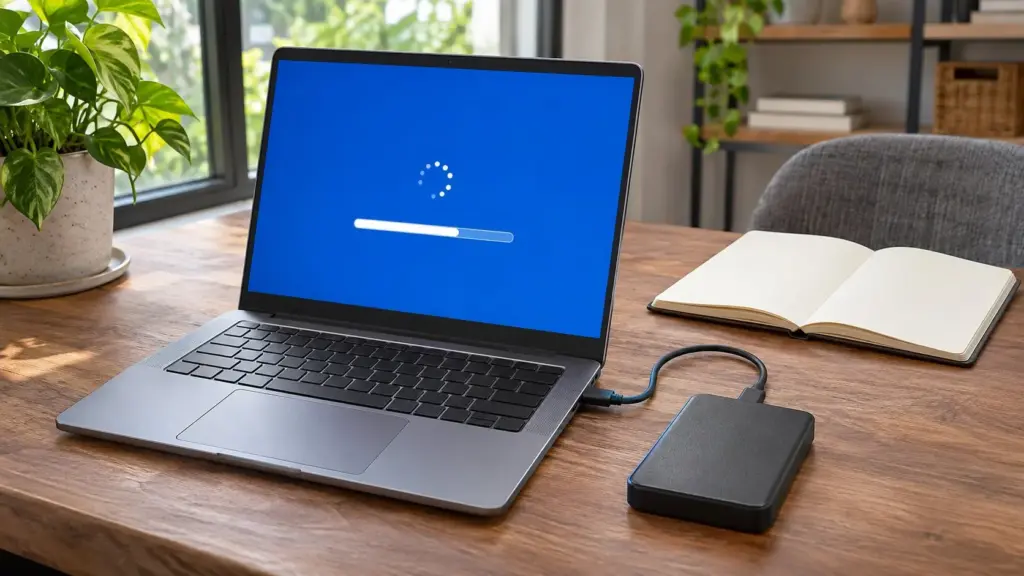
Çoğu kişi laptopunu satmaya karar verdiğinde ilk iş masaüstündeki klasörleri çöp kutusuna atar, çöp kutusunu boşaltır ve işin bittiğini düşünür. Oysa bu adım dosyaları yalnızca görünmez yapar; disk üzerindeki veriler, üzerine yeni bir şey yazılana kadar çoğu zaman yerinde durur. Basit bir kurtarma programıyla fotoğraflar, faturalar, hatta kayıtlı tarayıcı oturumları geri getirilebilir. Bu yüzden cihazı kime verirseniz verin, veri temizliğini kendiniz ve doğru sırayla yapmanız gerekir.
1. Önce yedek, sonra hesaplar
Silme işlemine geçmeden önce saklamak istediğiniz her şeyi harici diske ya da bulut hesabınıza aktarın. Ardından cihazı hesaplarınızdan ayırın: Microsoft hesabınızdaki cihaz listesinden laptopu kaldırın, tarayıcıdaki eşitlemeyi kapatın, e-posta ve mesajlaşma uygulamalarından çıkış yapın. Office ya da Adobe gibi lisanslı yazılımlarınız varsa, lisansı bu cihazdan devre dışı bırakmayı unutmayın; aksi halde yeni cihazınızda etkinleştirme hakkınız dolabilir.
2. Windows’ta doğru sıfırlama seçeneği
Windows 10 ve 11’de Ayarlar > Sistem > Kurtarma bölümündeki “Bu bilgisayarı sıfırla” seçeneği işin büyük kısmını görür. Burada iki kritik tercih var: “Her şeyi kaldır” seçilmeli ve ek ayarlarda “Verileri temizle” (sürücüyü temizleme) seçeneği açılmalıdır. Bu seçenek işlemi birkaç saate kadar uzatabilir, ama silinen dosyaların kurtarılmasını ciddi ölçüde zorlaştırır. Hızlı sıfırlama ise yalnızca sistemi yeniden kurar; veriyi derinlemesine temizlemez.
Cihazınızda BitLocker ya da cihaz şifrelemesi açıksa durum biraz daha lehinizedir: şifreli bir diskte anahtar silindiğinde kalan veriler okunamaz hale gelir. Yine de sıfırlama sonrasında kurulum ekranına kadar gelip cihazın temiz açıldığını görmek iyi bir kontroldür.
3. SSD ve HDD aynı şekilde silinmez
Eski tip mekanik disklerde (HDD) üzerine yazma yöntemleri etkilidir. SSD’lerde ise disk denetleyicisi veriyi farklı hücrelere dağıttığı için klasik “üzerine yaz” araçları her zaman tam sonuç vermez. SSD için en sağlıklı yol, üreticinin kendi aracındaki güvenli silme (Secure Erase) özelliğini kullanmak ya da Windows’un sürücü temizleme seçeneğiyle sıfırlama yapmaktır. Disk çıkarılıp ayrıca satılacaksa bu adım daha da önem kazanır.
4. Cihazın kendisini de unutmayın
BIOS şifresi, parmak izi kayıtları ve Windows Hello yüz tanıma verileri de kişiseldir. BIOS’a şifre koyduysanız kaldırın; aksi halde alıcı cihazı hiç kullanamayabilir ve bu durum fiyatı doğrudan düşürür. Klavyenin altına yapıştırılmış lisans etiketleri, şarj aleti ve varsa orijinal kutu da cihazın değerine katkı sağlar.
Peki silme işlemini kim yapmalı?
Bu sorunun cevabı basit: mümkünse siz. Cihazı ister bir tanıdığa ister ikinci el alım yapan bir firmaya verin, verinin sorumluluğu son ana kadar sizdedir. Bu alanda uzun süredir çalışan YEB Bilişim gibi firmalar teslim alınan cihazların sıfırlanması konusunda kendi süreçlerini uygulasa da, kişisel dosyalarınızın hiç yola çıkmaması her zaman en güvenli yöntemdir.
Satış tarafında şehir de belirleyici olabiliyor. Büyük şehirlerde alıcı sayısı fazla olduğu için seçenek de fazla; örneğin İstanbul ikinci el laptop alan yerler arandığında hem ilçe bazlı hem de adrese gelen hizmetler çıkıyor. Masaüstü kasası olanlar için de benzer bir tablo var; Ankara’da bilgisayar alan yerler arasında karşılaştırma yaparken fiyat kadar ödeme zamanına ve cihazın nasıl teslim alındığına da bakmak gerekiyor.
Kısa kontrol listesi
- Dosyalarınızı yedekleyin ve yedeği başka bir cihazda açarak kontrol edin.
- Microsoft hesabı, tarayıcı, e-posta ve lisanslı yazılımlardan çıkış yapın.
- “Her şeyi kaldır” ve “Verileri temizle” seçenekleriyle sıfırlayın.
- BIOS şifresini kaldırın, parmak izi ve yüz tanıma kayıtlarını silin.
- Şarj aleti ve aksesuarları cihazla birlikte hazırlayın.
Bu adımlar toplamda birkaç saatinizi alır ama sonrasında cihazın kimin elinde olduğunu düşünmek zorunda kalmazsınız. İkinci el satışta gönül rahatlığı, alınacak birkaç yüz liralık farktan çoğu zaman daha değerlidir.